Для входа установите сертификаты Минцифры
Теперь вход только через Яндекс Браузер или с сертификатами Минцифры. Установите их один раз, чтобы
получить
стабильный и защищенный доступ к сервисам КУБа в любое время.
Пошаговая инструкция для устройств
Android
Установите корневые сертификаты
.webp)
1. Скачайте корневые сертификаты Russian Trusted Root CA →
Извлеките
сертификаты из архива → Перейдите в «Настройки» → В поиске введите «Сертификат»
→
Выберите «Сертификат CA»
Если появится окно «Укажите название сертификата», то введите Russian Trusted Root CA, выберите «VPN и приложения» и нажмите «ОК»
Скачать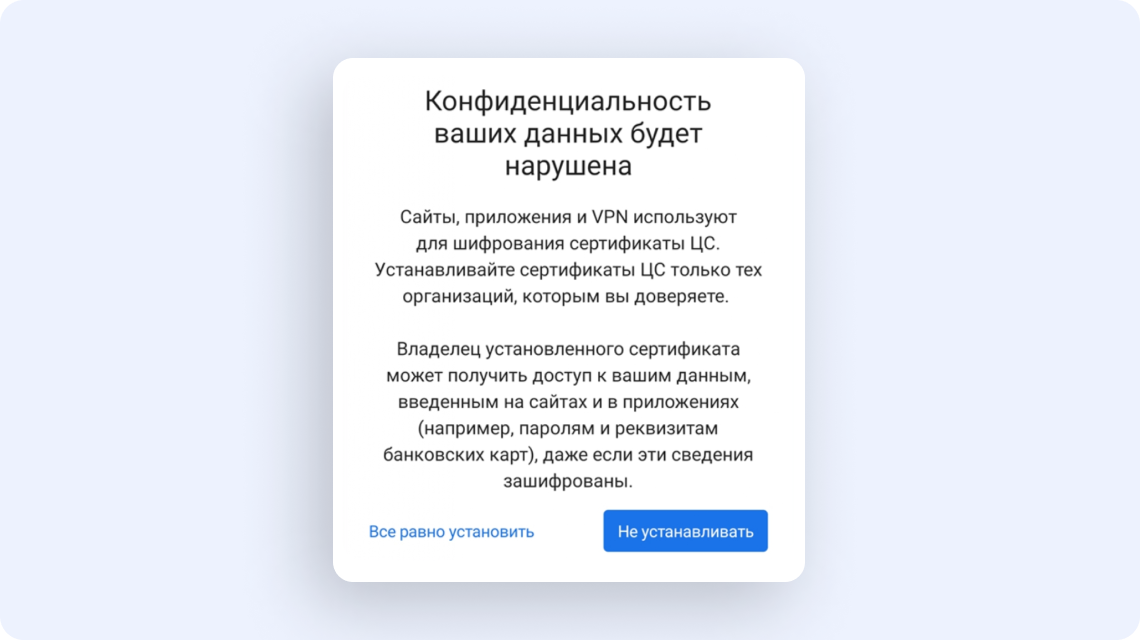
2. Если откроется предупреждение, то нажмите «Всё равно
установить»
или «Установить в любом случае»
.webp)
3. Введите код-пароль от устройства → Нажмите «Подтвердить» →
В
«Загрузках» выберите Russian Trusted Root CA.cer
.webp)
4. Сертификат установится. В нижней части экрана появится
уведомление
«Сертификат ЦС установлен»
Процедуру установки нужно повторить для каждого корневого сертификата
Установите выпускающие сертификаты
1. Скачайте выпускающие сертификаты → Извлеките сертификаты
из
архива
→ Перейдите в «Настройки» → В поиске введите «Сертификат» → Выберите «Сертификат
CA»
→ В
предупреждении нажмите «Всё равно установить» или «Установить в любом случае»
Если появится окно «Укажите название сертификата», то введите Russian Trusted Sub CA, выберите «VPN и приложения» и нажмите «ОК»
Скачать
2. Введите код-пароль от устройства → Нажмите «Подтвердить» →
В
«Загрузках» выберите Russian Trusted Sub CA.cer
3. Сертификат установится. В нижней части экрана появится
уведомление
«Сертификат ЦС установлен»
Процедуру установки нужно повторить для каждого выпускающего сертификата
iOS
Установите профиль с сертификатами
.webp)
.webp)
2. Перейдите в «Настройки» → Выберите «Профиль загружен» →
Откроется
окно «Установка профиля» → Нажмите «Установить»
Установите сертификаты сразу после загрузки, иначе они удалятся автоматически
.webp)
3. Введите код-пароль от вашего устройства → Отобразится окно
«Предупреждение» → Выберите «Установить» → В окне «Установка профиля» выберите
«Установить» → В окне «Профиль установлен» нажмите «Готово»
Включите доверие для сертификатов
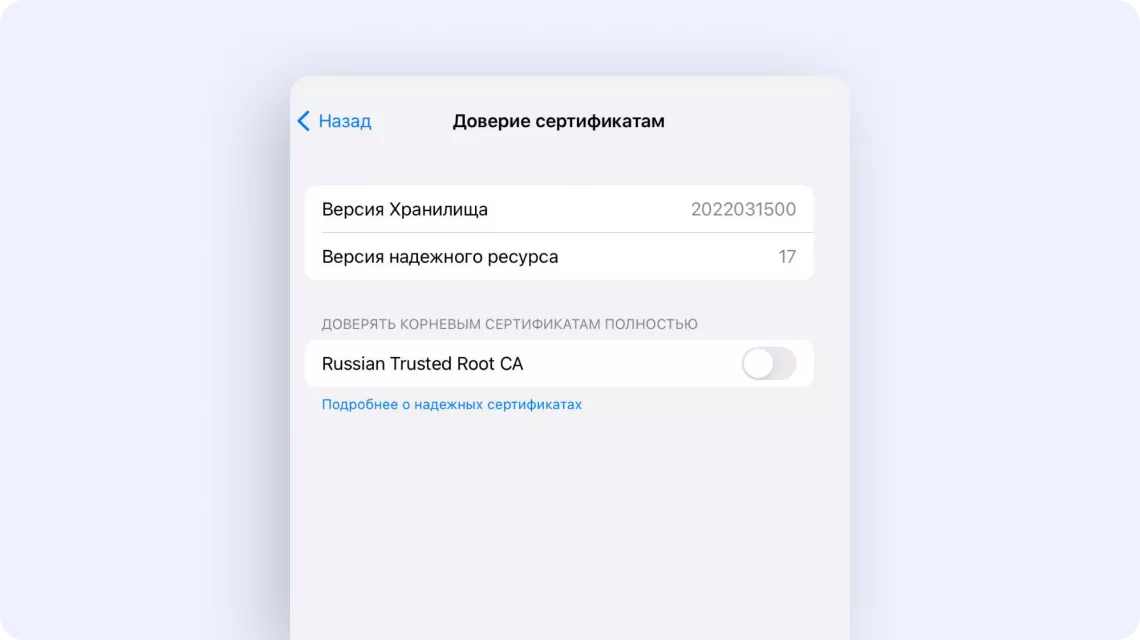
1. Перейдите в «Настройки» → Выберите «Основные» → «Об этом
устройстве» → «Доверие сертификатам» → Включите доверие сертификату Russian
Trusted
Root
CA
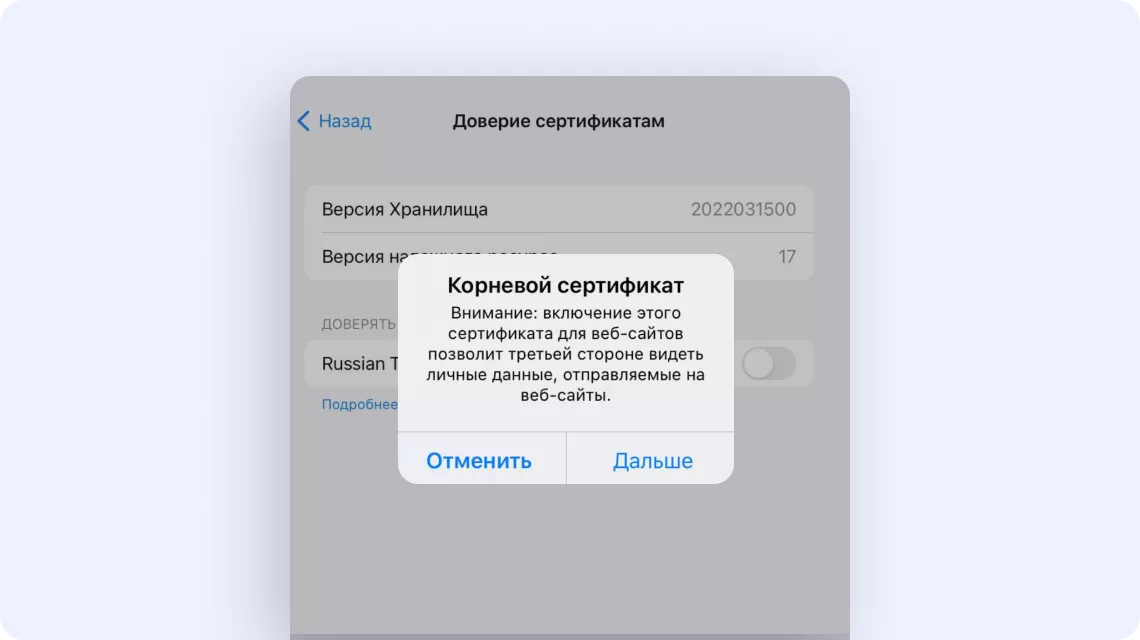
2. Появится оповещение «Корневой сертификат» → Нажмите
«Дальше»
Windows
Установите корневые сертификаты
.webp)
1. Скачайте корневые сертификаты → Перейдите в папку
«Загрузки» →
Извлеките сертификаты из архива → Выберите Russian Trusted Root CA.cer → Нажмите
«Открыть» → Выберите «Установить сертификат...»
.webp)
2. В окне «Мастер импорта сертификатов» выберите «Текущий
пользователь» → Нажмите «Далее» → Выберите «Поместить все сертификаты в
следующее
хранилище» → Нажмите «Обзор» → Выберите «Доверенные корневые центры
сертификации» →
Нажмите «Далее»
.webp)
3. В окне «Завершение мастера импорта сертификатов» нажмите
«Готово»
→ Выберите «Ок». Если появится окно «Предупреждение системы безопасности» →
Нажмите
«Да»
Процедуру установки нужно повторить для каждого корневого сертификата
Установите выпускающие сертификаты
.webp)
1. Скачайте выпускающие сертификаты → Перейдите в папку
«Загрузки» →
Извлеките сертификаты из архива → Выберите Russian Trusted Sub CA.cer → Нажмите
«Открыть» → Выберите «Установить сертификат...»
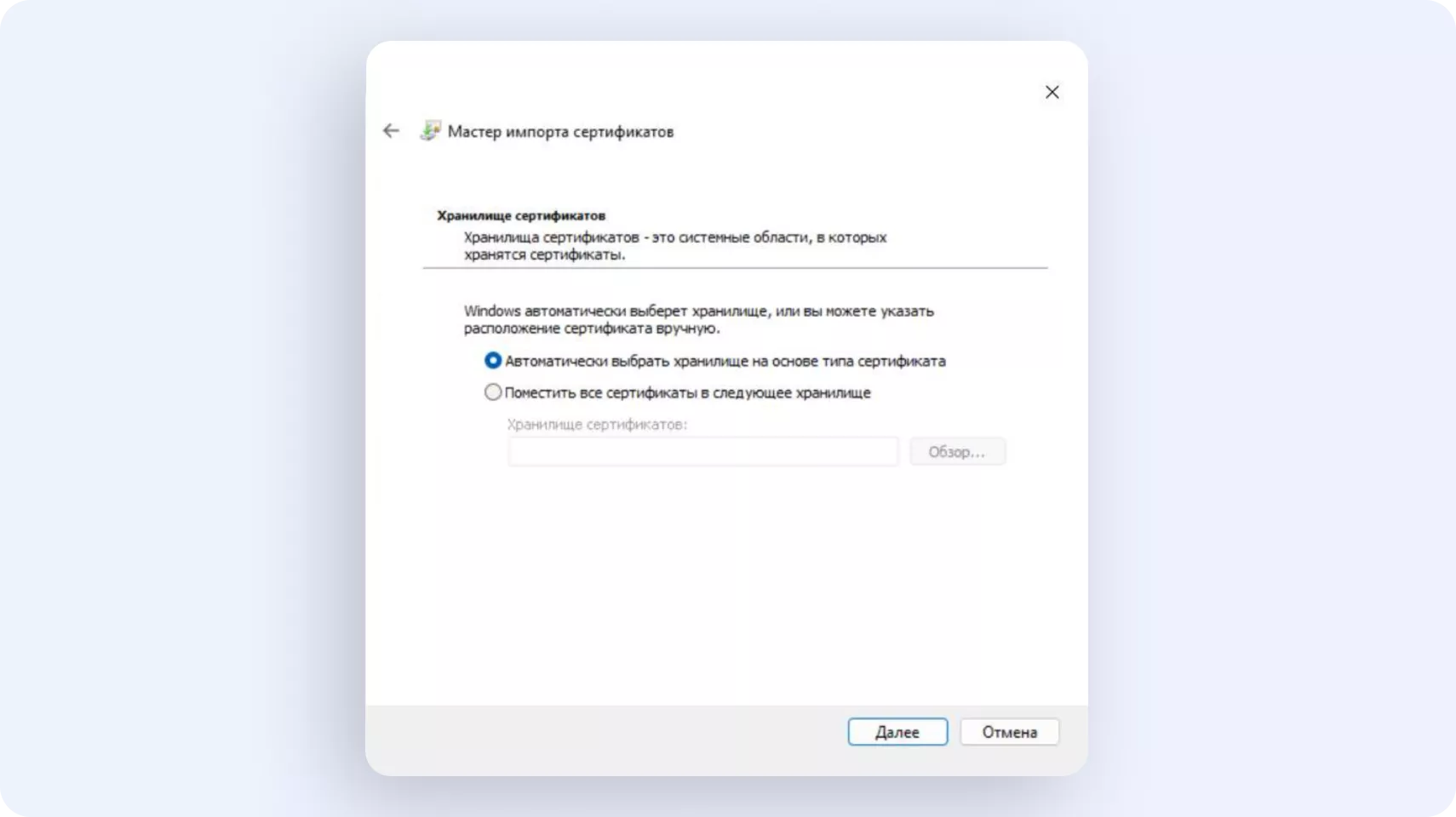
2. В окне «Мастер импорта сертификатов» выберите «Текущий
пользователь» → Нажмите «Далее» → Выберите «Автоматически выбрать хранилище на
основе
типа сертификата» → Нажмите «Далее»
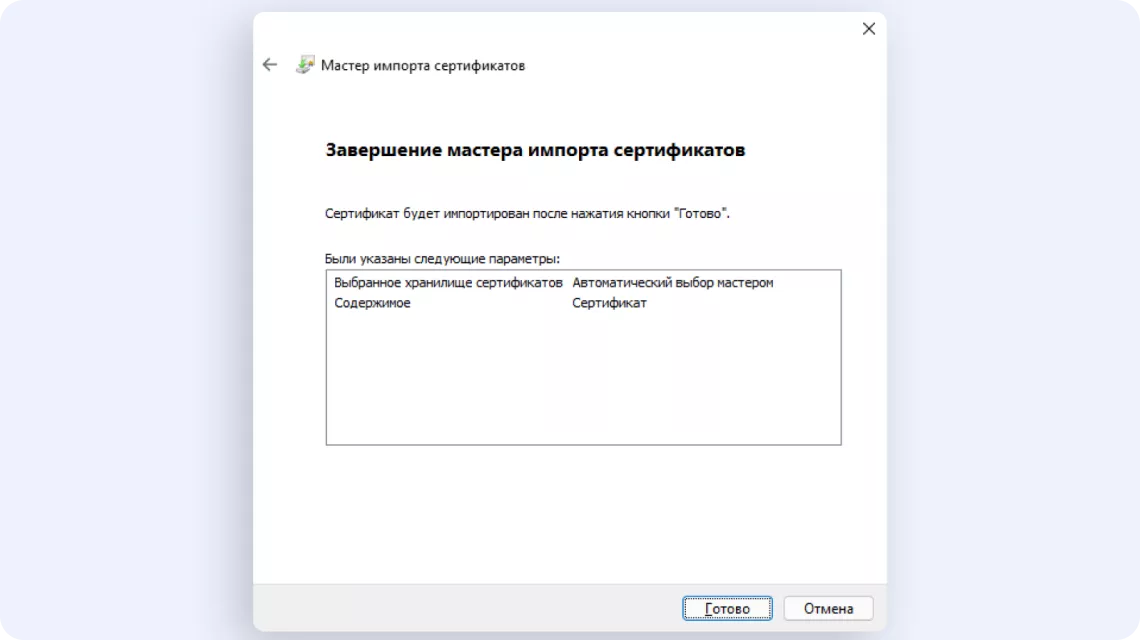
3. В окне «Завершение мастера импорта сертификатов» нажмите
«Готово»
→ Выберите «Ок»
Процедуру установки необходимо повторить для каждого выпускающего сертификата
Важно
После установки сертификатов очистите кэш вашего браузера. Это необходимо для корректной работы с ресурсами, защищёнными сертификатами безопасности МинцифрыПодробнее о установке сертификатов Минцифры для разных устройств на сайте Госуслуги
Перейти на creditural.ru
Переход доступен с Яндекс Браузером или установленными сертификатами Минцифры